「名刺やチラシを作りたいけど、デザインの知識がないし、プロに頼むとお金がかかる…」
そんな悩みを持っている個人事業主や中小企業の方、多いのではないでしょうか?
実は今、AIデザインツールを使えば、デザインの経験がゼロでもプロっぽい名刺やチラシが簡単に作れるようになっています。しかも無料で使えるツールもたくさんあるんです。
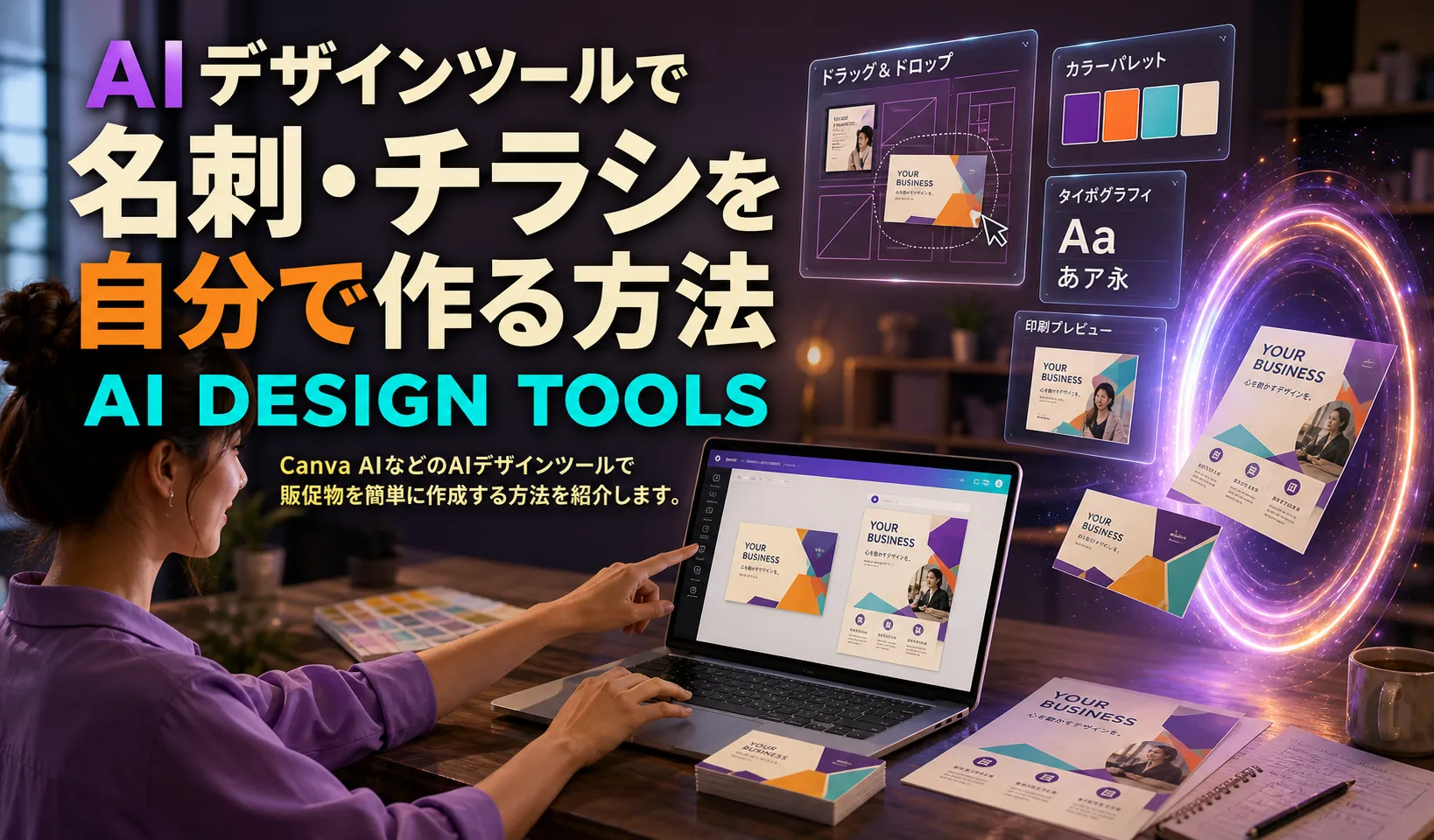
この記事では、AIデザインツールを使って名刺やチラシを自分で作る方法を、初心者向けにわかりやすく解説します。
この記事でわかること
- AIデザインツールとは何か、何ができるのか
- おすすめのAIデザインツールの比較
- AIを使った名刺の作り方(具体的な手順)
- AIを使ったチラシの作り方(具体的な手順)
- プロ品質に仕上げるためのコツと注意点
AIデザインツールとは?
AIデザインツールとは、人工知能(AI)の技術を活用して、デザイン作業をサポートしてくれるツールのことです。
従来のデザインツールでは、レイアウトを考えたり、配色を選んだり、フォントを組み合わせたりと、専門知識が必要な作業がたくさんありました。しかし、AIデザインツールなら、作りたいものを伝えるだけでAIがデザインの提案をしてくれます。
具体的にAIがやってくれることは、たとえばこのようなことです。
- テキストを入力するだけでデザインを自動生成
- 写真の背景を自動で削除
- 配色やレイアウトの最適な組み合わせを提案
- 文章のキャッチコピーを自動生成
- 画像のサイズ変更やリサイズを自動調整
つまり、「何を伝えたいか」さえ決まっていれば、デザインの技術的な部分はAIに任せられるということですね。
おすすめAIデザインツール比較
代表的なAIデザインツールを比較してみましょう。
Canva(キャンバ)
AIデザインツールの代表格と言えるのがCanvaです。
- 料金:無料プランあり(有料プランは月額1,000円〜)
- 日本語対応:完全対応
- AI機能:テキストからのデザイン生成、背景削除、画像生成など
- テンプレート数:数十万種類以上
Canvaの最大の強みは、テンプレートの豊富さと操作のわかりやすさです。名刺、チラシ、SNS投稿画像、プレゼン資料など、あらゆるデザインに対応しています。
無料プランでも十分に使えますが、有料プランにするとAI機能がフルに使えるようになり、ブランドキットの管理や背景削除などの便利機能も利用可能です。
Adobe Express(アドビエクスプレス)
Photoshopで有名なAdobeが提供する初心者向けデザインツールです。
- 料金:無料プランあり(有料プランは月額1,180円〜)
- 日本語対応:対応
- AI機能:Adobe Firefly(画像生成AI)搭載、テキスト効果、背景削除
- テンプレート数:数万種類
Adobe製品との連携が強みで、すでにPhotoshopやIllustratorを使っている方にはおすすめです。Adobe FireflyというAI画像生成機能が搭載されており、商用利用可能な画像を生成できます。
Microsoft Designer(マイクロソフトデザイナー)
Microsoftが提供するAIデザインツールです。
- 料金:Microsoft 365ユーザーは追加料金なし
- 日本語対応:対応
- AI機能:DALL-E 3による画像生成、デザイン自動生成
- テンプレート数:増加中
すでにMicrosoft 365を使っている方なら、追加料金なしで利用できるのが魅力です。WordやPowerPointとの連携もスムーズですよ。
初心者にはどれがおすすめ?
結論から言うと、初心者の方にはCanvaが最もおすすめです。
理由は3つあります。
- 操作が直感的で使いやすい:ドラッグ&ドロップで簡単にデザインできる
- 日本語テンプレートが豊富:日本のビジネスシーンに合ったデザインが多い
- 無料プランでも十分使える:基本的な機能は無料で利用可能
この記事でも、Canvaを中心に解説していきますね。
AIで名刺を作る方法【5ステップ】
それでは、実際にAIデザインツールで名刺を作る手順を見ていきましょう。ここではCanvaを使った方法を紹介します。
ステップ1:Canvaにログインして名刺テンプレートを選ぶ
まずCanvaにアクセスして、無料アカウントを作成しましょう。Googleアカウントやメールアドレスで簡単に登録できます。
ログインしたら、検索バーに「名刺」と入力してください。数千種類の名刺テンプレートが表示されます。業種やイメージに合ったものを選びましょう。
「プロフェッショナル」「シンプル」「おしゃれ」などのキーワードで絞り込むこともできますよ。
ステップ2:AIでデザインを自動生成する
テンプレートを選ぶ方法以外に、AIにデザインを自動生成してもらう方法もあります。
CanvaのAI機能「Magic Design」を使えば、自分の業種やイメージを文章で入力するだけで、複数のデザイン案を提案してもらえます。たとえば「ナチュラルな雰囲気の美容サロンの名刺」と入力すると、それに合ったデザインが自動的に生成されます。
気に入ったデザインをベースにして、自分の情報に書き換えていきましょう。
ステップ3:テキスト情報を編集する
名刺に載せるべき基本情報を入力していきます。
- 会社名(屋号)
- 氏名・肩書き
- 電話番号
- メールアドレス
- ホームページURL
- 住所
- SNSアカウント(必要に応じて)
- QRコード(ホームページやLINE公式アカウントへの誘導用)
フォントサイズは、氏名を最も大きく、その他の情報はバランスよく配置するのがポイントです。文字が小さすぎると読みにくくなるので、名前は14pt以上を目安にしましょう。
ステップ4:デザインを調整する
テキストを入力したら、全体のバランスを調整しましょう。
- 余白を十分に取る:詰め込みすぎないのがプロっぽく見せるコツ
- 色は3色以内に抑える:メインカラー、サブカラー、テキストカラーの3色が基本
- フォントは2種類まで:多すぎると雑然とした印象になる
- ロゴがあれば配置する:ない場合はCanvaで簡単なロゴも作れる
ステップ5:印刷用データをダウンロードする
デザインが完成したら、印刷用のデータをダウンロードします。
Canvaの場合、「共有」→「ダウンロード」から「PDF(印刷用)」を選択するのがおすすめです。「トリムマークと塗り足しを含める」にチェックを入れると、印刷会社に入稿する際に便利です。
ダウンロードしたデータは、ラクスルやプリントパックなどのネット印刷サービスに入稿すれば、高品質な名刺が格安で印刷できますよ。100枚で500円程度から印刷できるサービスもあります。
AIでチラシを作る方法【5ステップ】
続いて、チラシの作り方も見ていきましょう。基本的な流れは名刺と同じですが、チラシならではのポイントもあります。
ステップ1:目的とターゲットを明確にする
チラシを作る前に、まず以下の3つを決めましょう。
- 目的:何をしてほしいか(来店、問い合わせ、購入など)
- ターゲット:誰に届けたいか(年齢層、性別、地域など)
- 配布方法:どうやって届けるか(ポスティング、手渡し、店頭設置など)
これが決まっていないと、どんなにおしゃれなデザインでも効果が出ません。
ステップ2:テンプレートを選ぶまたはAI生成する
Canvaで「チラシ」と検索すると、さまざまなテンプレートが表示されます。「飲食店チラシ」「オープニングチラシ」「セールチラシ」など、目的に合ったキーワードで絞り込みましょう。
Magic Design機能を使って、「整体院の初回限定キャンペーンチラシ」のように具体的に伝えれば、AIがぴったりのデザインを提案してくれます。
ステップ3:キャッチコピーと本文を作成する
チラシで最も重要なのがキャッチコピーです。AIに手伝ってもらうこともできます。
Canvaの「Magic Write」機能を使えば、業種やサービス内容を入力するだけで、キャッチコピーの候補を複数提案してもらえます。もちろんChatGPTなどの別のAIツールで考えてもOKです。
効果的なチラシのキャッチコピーには、以下の要素が含まれていると反応が良くなります。
- 数字:「初回50%OFF」「たった3分で」
- ターゲット:「40代からの」「忙しいママへ」
- ベネフィット:「腰痛から解放される」「売上が2倍に」
ステップ4:写真やイラストを配置する
チラシの印象は写真で大きく変わります。自分で撮影した写真があればベストですが、ない場合はCanvaの素材ライブラリから選べます。
また、CanvaのAI画像生成機能を使えば、イメージに合ったオリジナル画像を作ることも可能です。ただし、AI生成画像は「実在しない写真」なので、実際の商品やサービスの写真が用意できるなら、そちらを使った方が信頼感は高まります。
ステップ5:CTA(行動喚起)を入れて完成
チラシの最後に忘れてはいけないのが、**CTA(Call To Action:行動喚起)**です。
「今すぐお電話ください」「このチラシを持参で10%OFF」「QRコードから簡単予約」など、読んだ人に次のアクションを促す要素を必ず入れましょう。
電話番号やQRコードは目立つように大きく配置するのがコツです。
AI活用で気をつけるべき注意点
便利なAIデザインツールですが、いくつか注意点もあります。
AI任せにしすぎない
AIが提案するデザインはあくまでたたき台です。自分のブランドイメージや伝えたいメッセージに合っているか、必ず自分の目で確認しましょう。特にテキスト内容は、AIが自動生成したものをそのまま使わず、正確な情報に書き換えることが大切です。
著作権・商用利用に注意する
AIで生成した画像やデザインの著作権・商用利用のルールは、ツールによって異なります。Canvaの場合、有料プランで利用できる素材やAI生成画像は基本的に商用利用OKですが、利用規約は必ず確認しておきましょう。
印刷データの品質を確認する
画面上できれいに見えても、印刷すると画質が粗くなることがあります。印刷用データは必ず高解像度(300dpi以上)で書き出しましょう。Canvaの「PDF(印刷用)」で書き出せば、基本的に問題ありません。
他社と似たデザインにならないように工夫する
テンプレートを使うと、他の人と同じようなデザインになってしまうリスクがあります。テンプレートをそのまま使うのではなく、色やフォント、レイアウトをカスタマイズして、自分らしさを出す工夫をしましょう。
まとめ
AIデザインツールの登場で、名刺やチラシなどの販促物を自分で作るハードルが大幅に下がりました。
ポイントをおさらいしましょう。
- Canvaが初心者には最もおすすめ:無料で使え、日本語テンプレートも豊富
- AIは「たたき台」として活用:最終的なチェックは必ず自分で
- 名刺は情報を整理してシンプルに:余白を活かしたデザインがプロっぽく見えるコツ
- チラシはキャッチコピーとCTAが重要:読んだ人に行動を促す設計を意識
デザインにお金をかけられない開業初期でも、AIデザインツールがあれば十分にプロっぽい販促物が作れます。まずはCanvaに登録して、名刺から作ってみてはいかがでしょうか?
もちろん、ブランドイメージを統一した本格的なデザインが必要な場合は、プロに依頼するのも良い選択です。Sane Designでは、名刺やチラシのデザインも含めたトータルブランディングのご相談も承っていますので、お気軽にご連絡くださいね。